
Der Designer gestaltet jedes Dokument über alle Seiten und in jeder Sprache.
Rechnungen, Stornorechnungen und Angebote gestalten Sie im selben Designer, und er zeigt jetzt, wo eine Seite endet und was auf jeder Seite wiederkehrt. Jedes Dokument geht in der Sprache des Kunden hinaus, auch Ihre eigenen Texte. Die Version erscheint am 1. Januar 2027; bis dahin kommt auf dieser Seite noch einiges dazu.
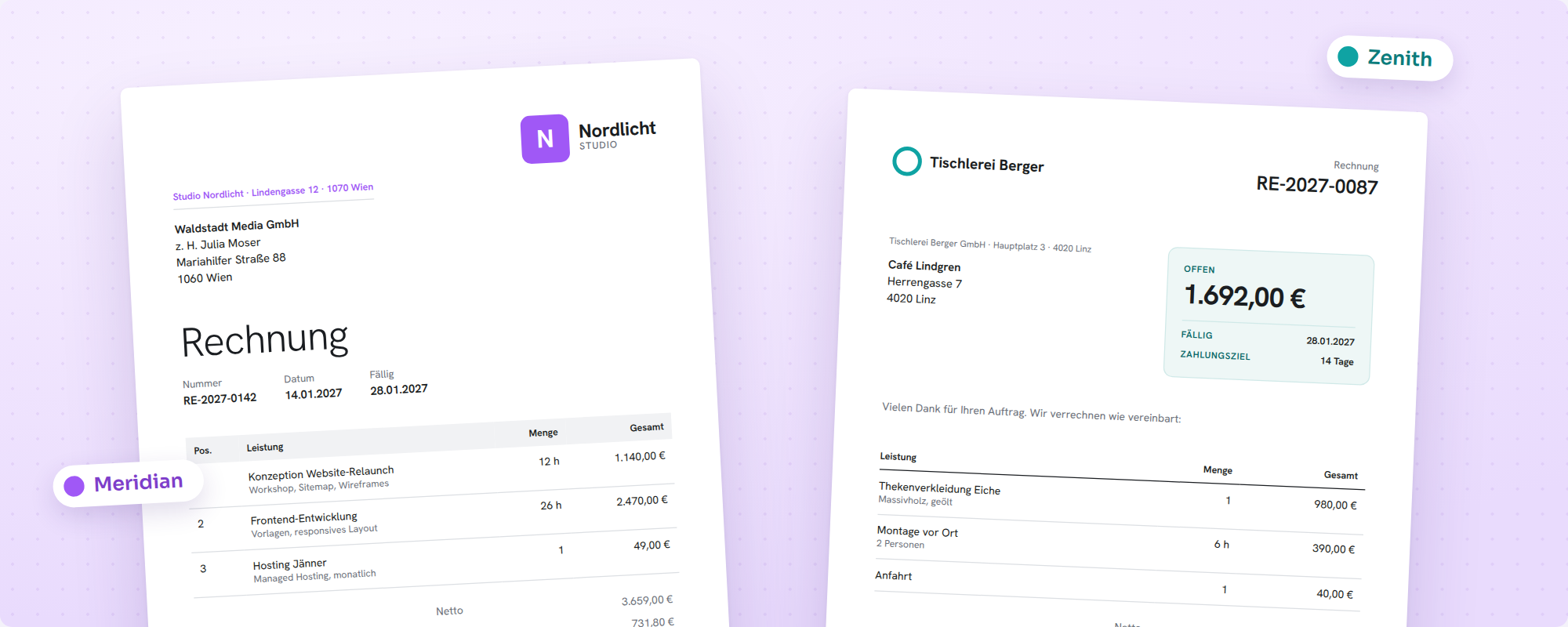
Mit „Meridian“ und „Zenith“ stehen zwei weitere Vorlagen für Ihre Dokumente bereit.
Meridian setzt Ihr Logo groß nach rechts oben und darunter einen großen, leichten Titel. Zenith stellt neben die Anschrift eine Karte mit dem Betrag und dem Fälligkeitsdatum. Ein neues Design übernimmt die Texte Ihres aktuellen Designs.
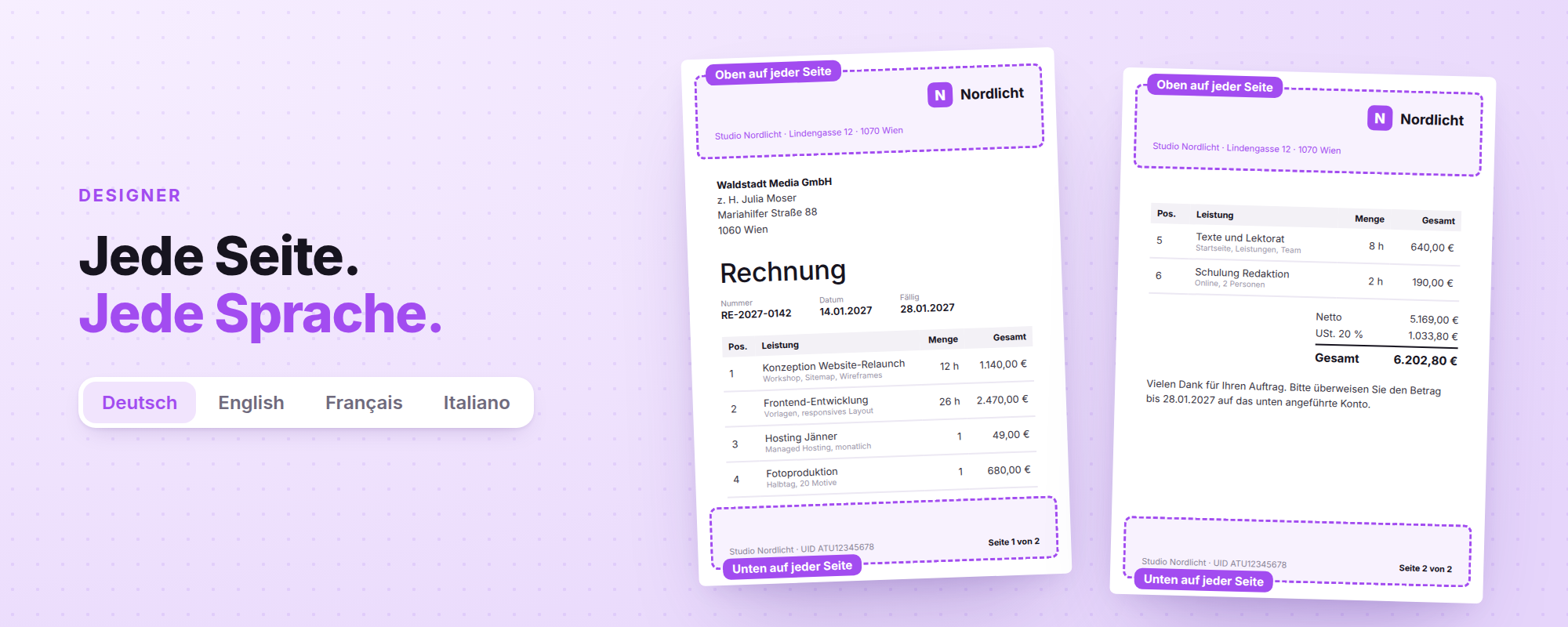
Der Designer zeigt das Dokument Seite für Seite und in jeder Sprache, so wie es gedruckt wird.
Absenderzeile, Firmenangaben oder eine Seitenzahl legen Sie in die Bereiche „Oben auf jeder Seite“ und „Unten auf jeder Seite“, dann stehen sie auf jeder Seite. Der Sprachumschalter stellt das ganze Dokument um, Beschriftungen wie Ihre eigenen Texte; was Sie dort schreiben, gilt für alle Dokumente in dieser Sprache.
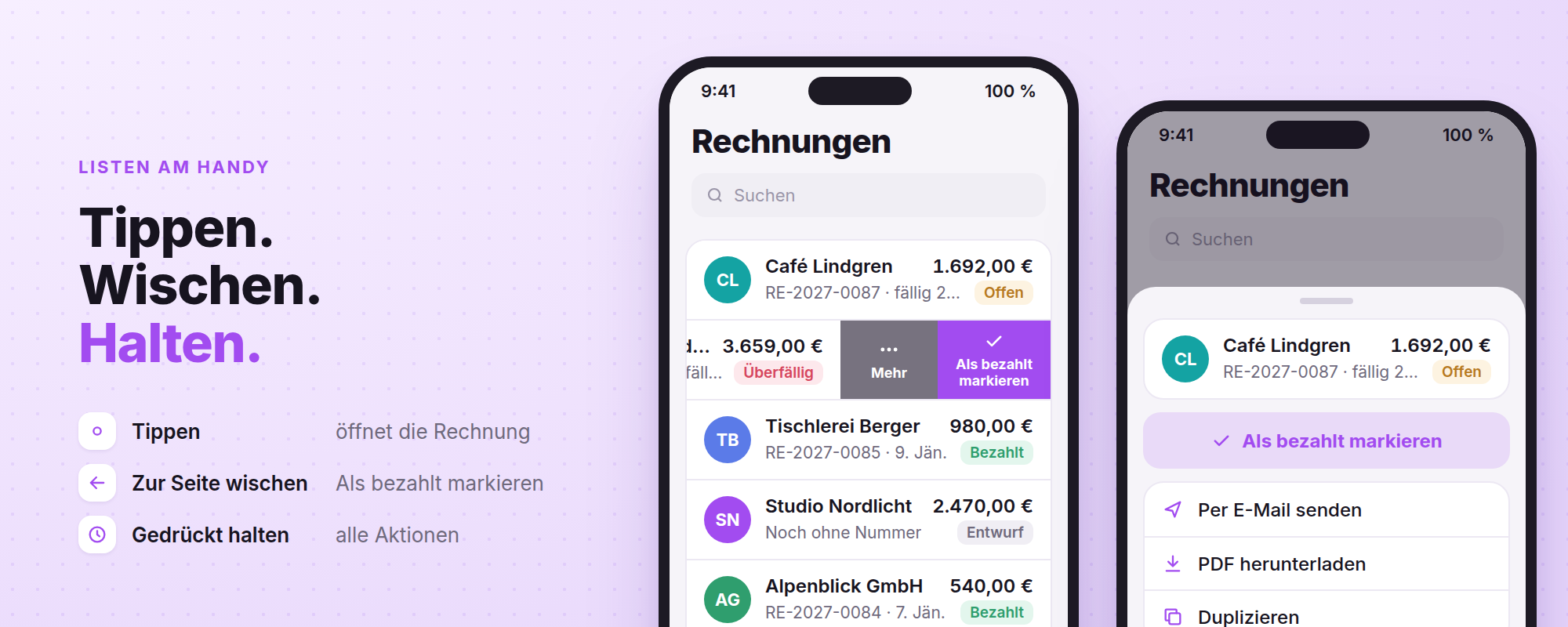
Am Handy bedienen Sie Listen mit einem Finger.
Jede Zeile zeigt das Wichtigste, bei einer Rechnung etwa Kunde, Betrag, Nummer und Status. Antippen öffnet den Eintrag, zur Seite wischen bietet die häufigste Aktion wie „Als bezahlt markieren“, und gedrückt halten zeigt alle Aktionen. Beim Scrollen öffnet sich nichts versehentlich.
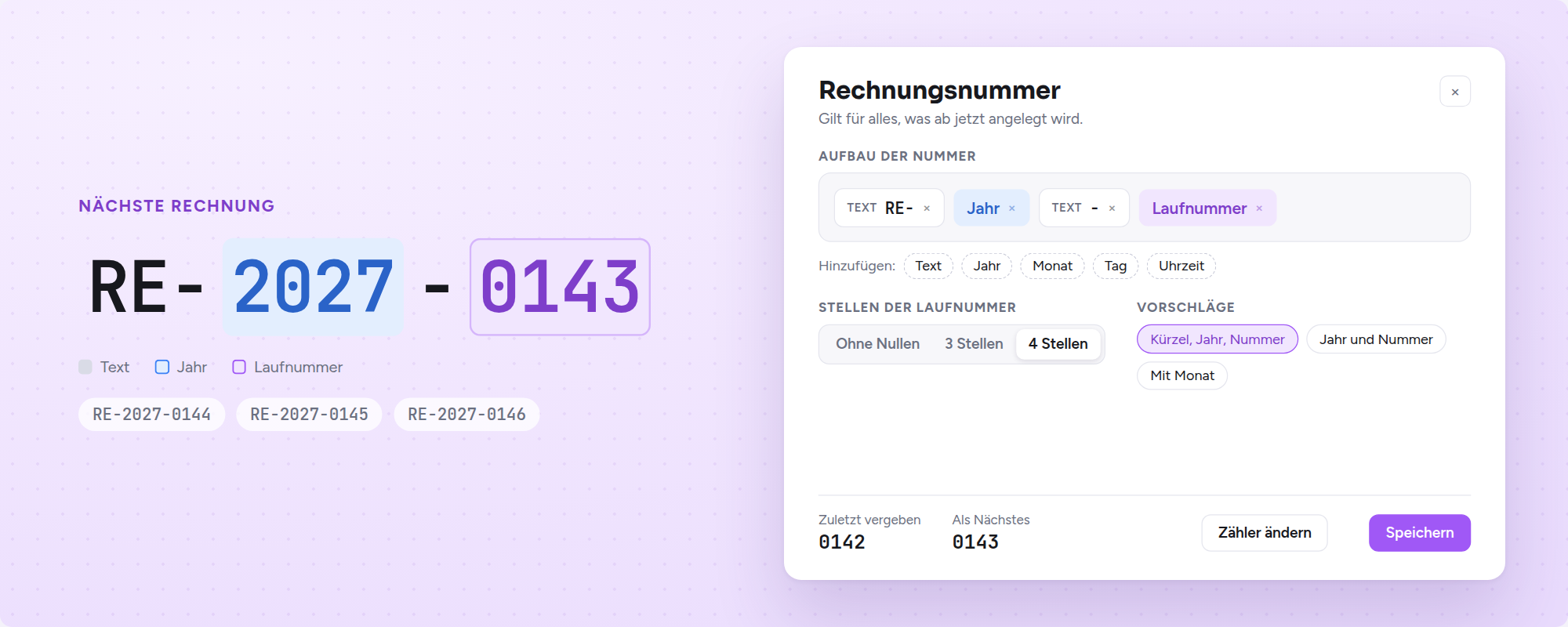
Nummernkreise bauen Sie aus Bausteinen und sehen die nächsten Nummern sofort.
Unter Einstellungen, Vorlagen, Nummernkreise setzen Sie jede Nummer aus Text, Jahr, Monat und Laufnummer zusammen oder beginnen mit einem Vorschlag. Den Zähler ändern Sie gleich dort.
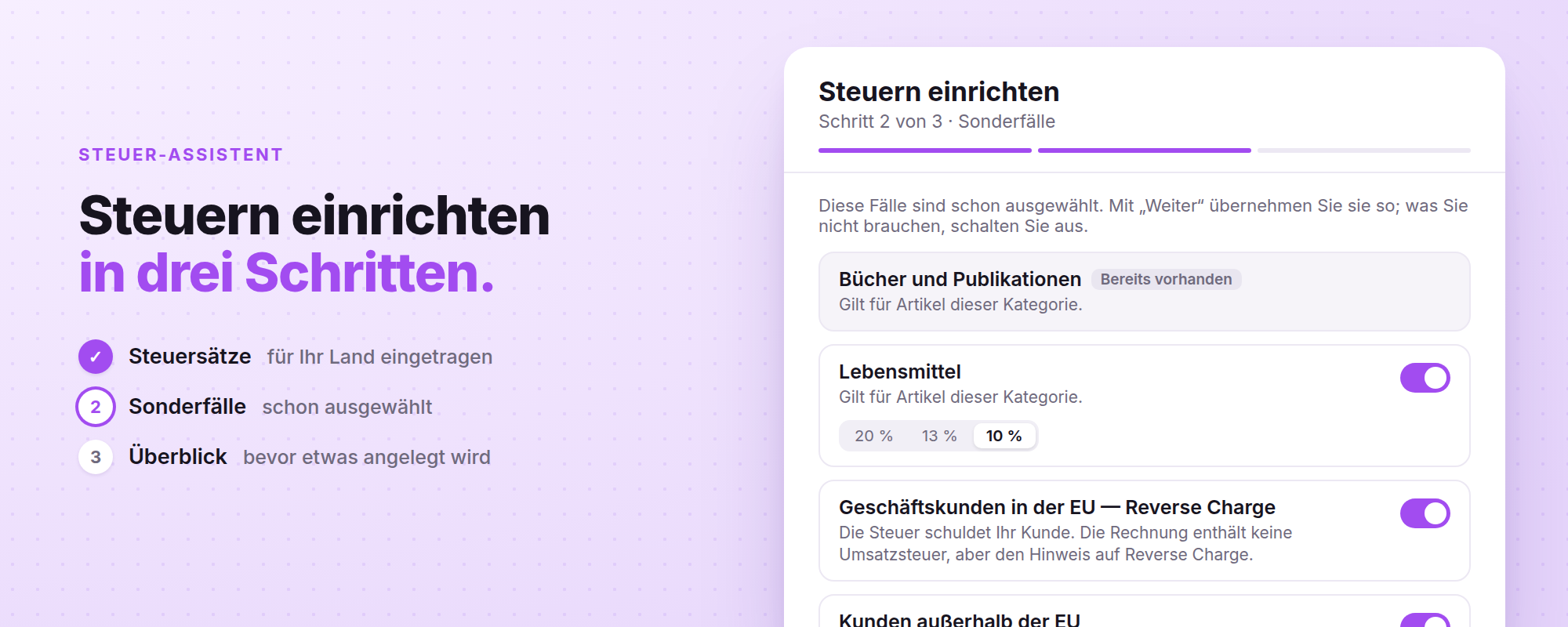
Der Steuer-Assistent richtet Ihre Steuern in drei Schritten ein.
Er trägt die Sätze für Ihr Land ein, wählt Sonderfälle wie Reverse Charge und Export schon aus und zeigt vor dem Anlegen, was entsteht. Was Sie schon eingerichtet haben, bleibt, wie es ist.
Neu
-
Die Vorschau im Designer zeigt echte Seiten.
DesignerEin Block wandert als Ganzes auf die nächste Seite, eine Tabelle läuft mit wiederholter Kopfzeile weiter. Im Menü „Vorschau“ stehen die Seitenzahl, „Mit vielen Positionen“ für ein langes Beispiel und „Als PDF ansehen“.
-
Blöcke können auf jeder Seite wiederkehren.
DesignerDie Struktur hat drei Bereiche: „Oben auf jeder Seite“, „Inhalt“ und „Unten auf jeder Seite“. Jeder wiederkehrende Block lässt sich auf der ersten Seite ausblenden, etwa für eine erste Seite mit eigenem Briefkopf. Das gilt für Rechnungen, Stornorechnungen und Angebote gleichermaßen.
-
Der neue Block „Seitenzahl“ druckt „Seite 1 von 2“.
DesignerAuf Dokumenten mit nur einer Seite bleibt er weg.
-
Der Designer gestaltet ein Dokument in Deutsch, Englisch, Französisch und Italienisch.
DesignerDer Sprachumschalter stellt Beschriftungen und Ihre eigenen Texte um. Noch nicht übersetzte Texte sind markiert; bis Sie sie übersetzen, verwenden Dokumente den Text in Ihrer Firmensprache.
-
Die Vorlage „Meridian“ steht für Rechnungen, Stornorechnungen und Angebote bereit.
DesignerSie wählen sie unter „Neues Design“. Die Größe des Logos stellen Sie mit einem Klick darauf ein: Klein, Mittel oder Groß. Ohne Logo stehen dort Ihr Anfangsbuchstabe und Ihr Firmenname, wie unter Einstellungen, Allgemein.
-
Die Vorlage „Zenith“ steht für Rechnungen, Stornorechnungen und Angebote bereit.
DesignerNeben der Anschrift zeigt eine Karte den offenen Betrag, das Fälligkeitsdatum und das Zahlungsziel. Auf einem Angebot stehen dort die Angebotssumme und „Gültig bis“, auf einer Stornorechnung die Gutschrift mit „Keine Zahlung erforderlich“. Sie wählen Zenith unter „Neues Design“; die Größe des Logos stellen Sie wie bei Meridian ein.
-
Listen zeigen am Handy eine Zeile pro Eintrag.
ListenSpalten und Ansichten stellen Sie am Computer ein; eine gespeicherte Ansicht gilt auch am Handy.
-
Unter Einstellungen, Steuern richtet der Steuer-Assistent Steuern aus Vorschlägen ein.
EinstellungenZuerst die Sätze für Ihr Land, dann die Sonderfälle wie Reverse Charge, Export und ermäßigte Kategorien, zuletzt ein Überblick. Er legt nur an, was fehlt. Weisen Sie jetzt Umsatzsteuer aus, entfernt er die Kleinunternehmer-Befreiung und nennt das im Überblick.
-
Die erste Einrichtung zeigt die Sonderfälle, die sie mit Ihren Steuersätzen anlegt.
EinstellungenWenn Sie Umsatzsteuer verrechnen, steht im Schritt „Steuern“, was mit angelegt wird. Mit „Auswählen“ schalten Sie aus, was Sie nicht brauchen.
-
Nummernkreise bearbeiten Sie in einem eigenen Fenster, Baustein für Baustein.
EinstellungenUnter Einstellungen, Vorlagen, Nummernkreise stehen alle Nummern, von Rechnungen und Angeboten bis zu Kontakten und Artikeln, mit der nächsten Nummer und dem Zähler. Sie setzen die Nummer aus Text, Jahr, Monat, Tag und Laufnummer zusammen, wählen die Stellen der Laufnummer und sehen die nächsten Nummern, während Sie bauen. Bereits vergebene Nummern werden übersprungen, doppelte Nummern entstehen nicht. Eine Nummer ohne Laufnummer wird nicht gespeichert.
-
Angebote und Rechnungen zeigen, in welcher Sprache sie hinausgehen.
RechnungenEine Zeile unter dem Empfänger nennt die Sprache des Kontakts oder Ihre Firmensprache. Mit „Ändern“ wählen Sie für dieses eine Dokument eine andere. Ein versendetes Dokument behält seine Sprache, auch beim späteren Herunterladen.
-
Angebote bekommen „Texte und Bedingungen“.
AngeboteZahlungsbedingungen, Lieferzeit, Gewährleistung oder Ausschlüsse fügen Sie als eigene Texte hinzu, ordnen sie per Ziehen und holen sie aus Vorlagen. Sie stehen nach den Positionen und erscheinen auch im Kundenportal.
-
Textvorlagen für Angebote pflegen Sie unter Einstellungen, Angebote.
AngeboteEine Vorlage mit „In neue Angebote automatisch übernehmen“ steht in jedem neuen Angebot und lässt sich dort wieder entfernen. Ein Angebot bekommt eine Kopie, eine spätere Änderung an der Vorlage berührt verschickte Angebote also nicht.
-
Unter Einstellungen, Allgemein legen Sie eine Firmensprache fest.
EinstellungenAngebote, Rechnungen, E-Mails und das Kundenportal verwenden die Sprache des Kunden, und wo der Kontakt keine hat, die Firmensprache. Die Einrichtung fragt danach. Mit der Sprache, in der jemand Vendority bedient, hat sie nichts zu tun.
Geändert
-
Die Blöcke im Designer haben klarere Namen.
DesignerAus „Kopfzeile“ wird „Absenderzeile“, aus „Fußzeile“ „Firmenangaben“, aus „Fußzeilentext“ „Schlusstext“, aus „Haftungsausschluss“ „Hinweis“ und aus „Titel“ „Überschrift“. Den Schalter „Am unteren Seitenrand fixieren“ ersetzt der Bereich „Unten auf jeder Seite“. Bestehende Designs drucken genau wie bisher.
-
Die Blöcke eines Angebots tragen im Designer lesbare Namen.
Designer„Optionale Leistungen“, „Gültigkeit“ und „Texte und Bedingungen“ statt interner Bezeichnungen.
-
Angeheftete Einträge in der Seitenleiste bleiben, wo sie sind.
NavigationSie lassen sich nicht mehr verschieben und stehen in der Reihenfolge, in der Sie sie angeheftet haben.
Behoben
-
Kunden ohne eigene Sprache bekommen Angebote in Ihrer Firmensprache statt auf Englisch.
AngeboteFür Firma und Kontakte stehen nur noch die Sprachen zur Wahl, in denen Vendority Dokumente schreiben kann. Ein Import mit einer anderen Sprache wird abgelehnt.
-
Reverse-Charge-Rechnungen nennen beide UID-Nummern.
RechnungenIhre UID-Nummer und Firmenbuchnummer stehen in den Firmenangaben jeder Rechnung. Unter der Steuerzeile einer Reverse-Charge-Rechnung stehen Ihre UID und die des Kunden, dazu „Steuerschuldnerschaft des Leistungsempfängers“ in der Sprache des Kunden. Fehlt Ihre eigene UID, weist das Rechnungsformular darauf hin.
-
Über einem Angebot steht „Angebot“ mit seiner Nummer.
AngeboteDort konnte „Rechnungsnummer“ stehen. Der Betreff druckt nicht mehr auf dem PDF; er erscheint in der Liste, im Kundenportal und als Betreff der E-Mail.
-
Updates werden auch auf Paketquellen gefunden, die jedes Paket unter einer eigenen Adresse anbieten.
UpdatesSolche Installationen meldeten bisher immer, sie seien auf dem neuesten Stand.
Nach dem Umstieg nachsehen
-
Prüfen Sie Ihre Firmensprache.
Sie steht unter Einstellungen, Allgemein und wurde bei bestehenden Installationen aus der Sprache übernommen, mit der Vendority eingerichtet wurde. In ihr gehen alle Dokumente an Kunden ohne eigene Sprache hinaus.
-
Tragen Sie Ihre UID-Nummer ein, falls sie fehlt.
Ohne sie ist eine Reverse-Charge-Rechnung nicht vollständig.
-
Übersetzen Sie Ihre eigenen Texte, wenn Sie Kunden in anderen Sprachen haben.
Stellen Sie im Designer die Sprache um. Markierte Texte sind noch nicht übersetzt und erscheinen bis dahin in Ihrer Firmensprache.